روابط ڈیجیٹل ڈائریکٹری پر اکاؤنٹ بنانے کا سٹیپ بائی سٹیپ آسان طریقہ

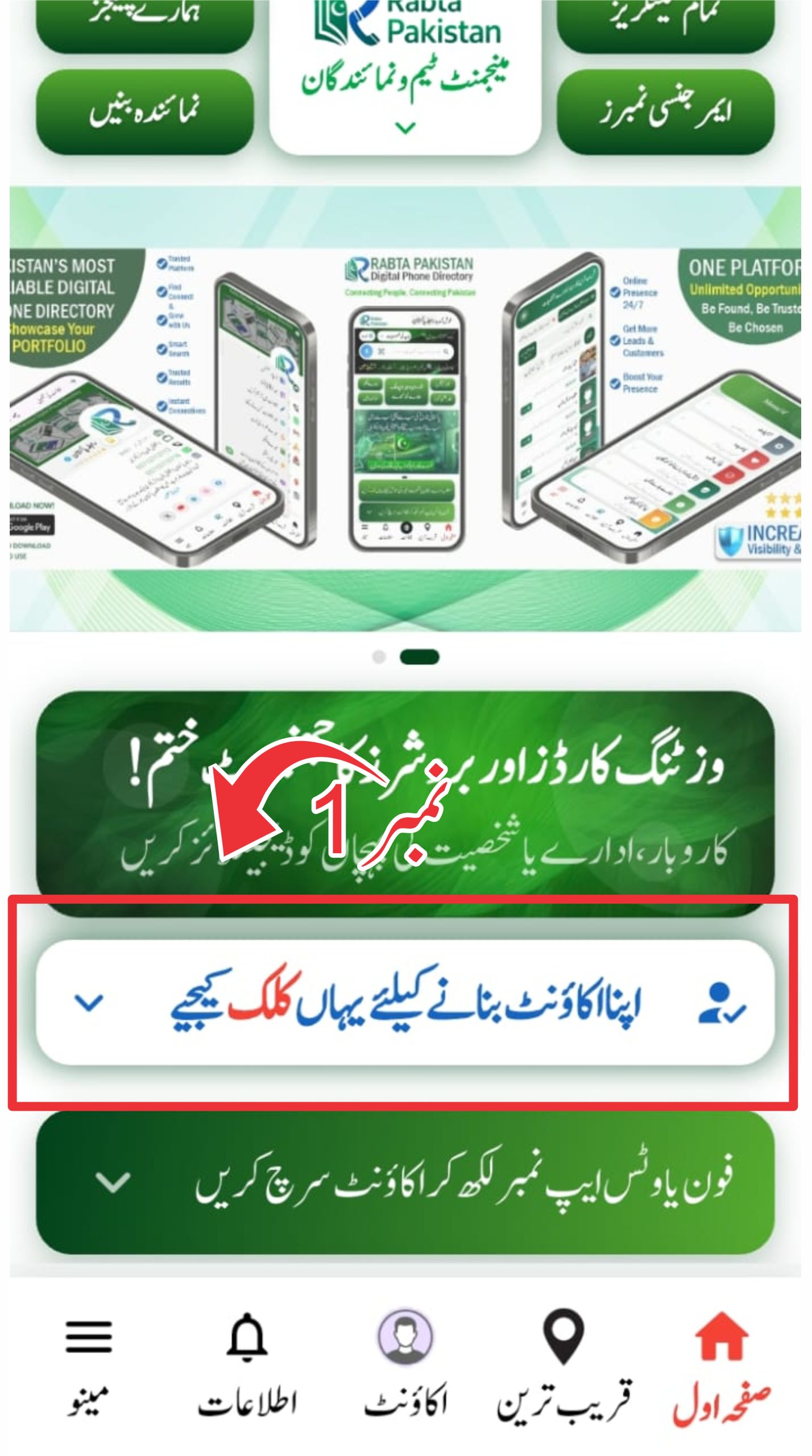
نمبر1: ہوم اسکرین پر نظر آنے والے بٹن، جس پر لکھا ہوگا “اپنا اکاؤنٹ بنانے کیلئے یہاں کلک کیجئے”، کو دبائیں۔ اس پر کلک کرنے کے بعد آگے “پروفائل کیسے بنائیں؟” کے نام سے ایک نئی آپشن بار کھل جائے گی۔

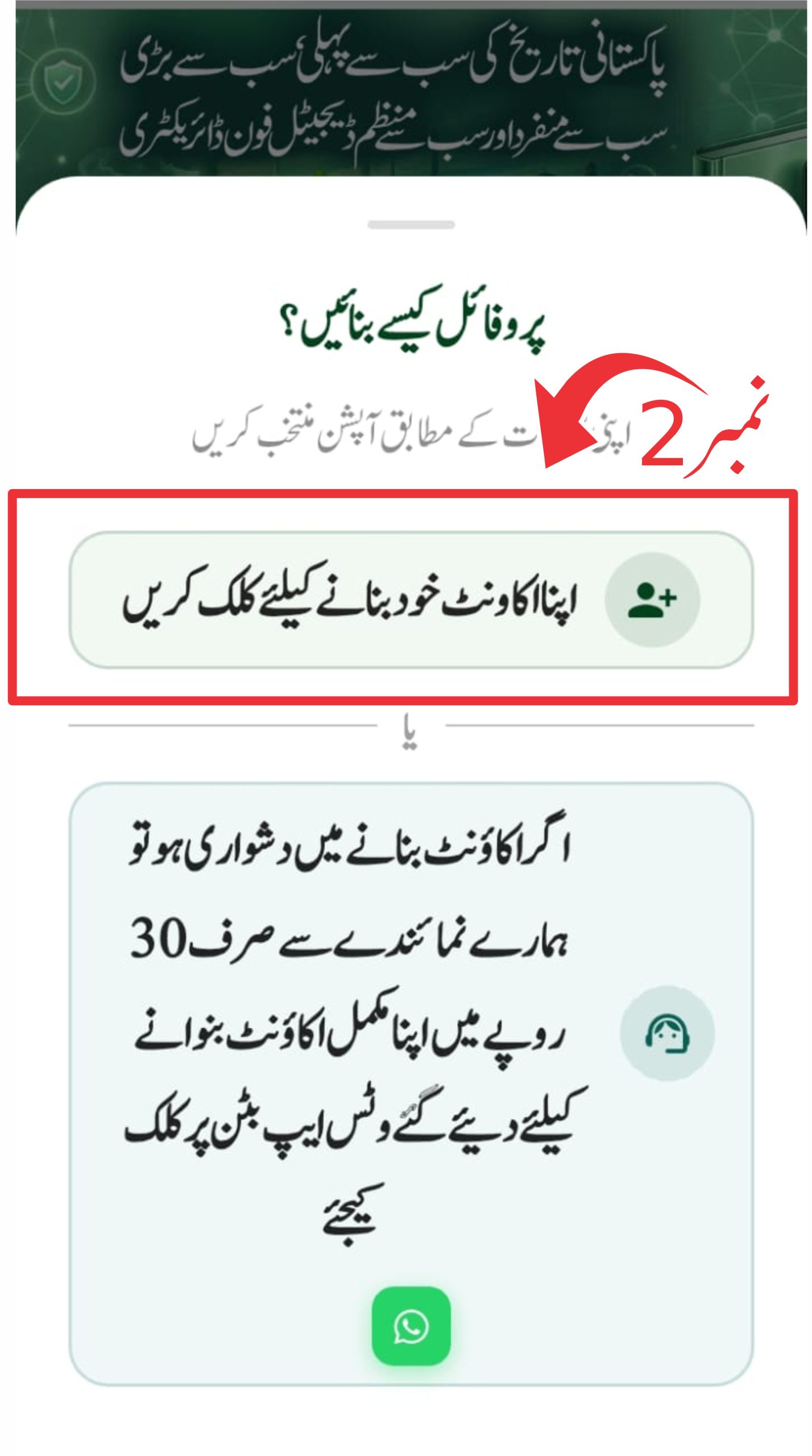
نمبر2: جب آپ “پروفائل کیسے بنائیں؟” والے آپشن پر آئیں گے تو وہاں دو آپشن نظر آئیں گے۔ پہلا آپشن “اپنا اکاؤنٹ بنانے کیلئے کلک کریں” اور دوسرا آپشن “اگر اکاؤنٹ بنانے میں دشواری ہو تو ہمارے نمائندے سے اکاؤنٹ بنوانے کیلئے دیئے گئے واٹس ایپ بٹن پر کلک کیجئے” کے نام سے ہوگا۔

اس کی تفصیل یہ ہے کہ اگر آپ خود سے اکاؤنٹ بنا سکتے ہوں تو پہلے آپشن پر کلک کریں، اور اگر اکاؤنٹ بنانے میں دشواری ہو تو ہمارے نمائندے سے واٹس ایپ بٹن کے ذریعے رابطہ کریں، وہ آپ کا اکاؤنٹ بنا دے گا۔ بعد میں آپ اس اکاؤنٹ پر اپنا پاسورڈ لگا کر اسے محفوظ بھی کر سکتے ہیں۔
ہم یہاں آپشن نمبر ایک یعنی “خود اکاؤنٹ بنائیں” والے آپشن کو منتخب کرکے اگلے مراحل کی تفصیل بیان کرتے ہیں۔ جب آپ اس بٹن پر کلک کریں گے تو “اکاؤنٹ رجسٹر کریں” کے نام سے ایک بار کھل جائے گی، جس کے نیچے ترتیب وار چھ مراحل (6 Steps) ظاہر ہوں گے۔ ان تمام مراحل کو مکمل کرنا ضروری ہوگا۔
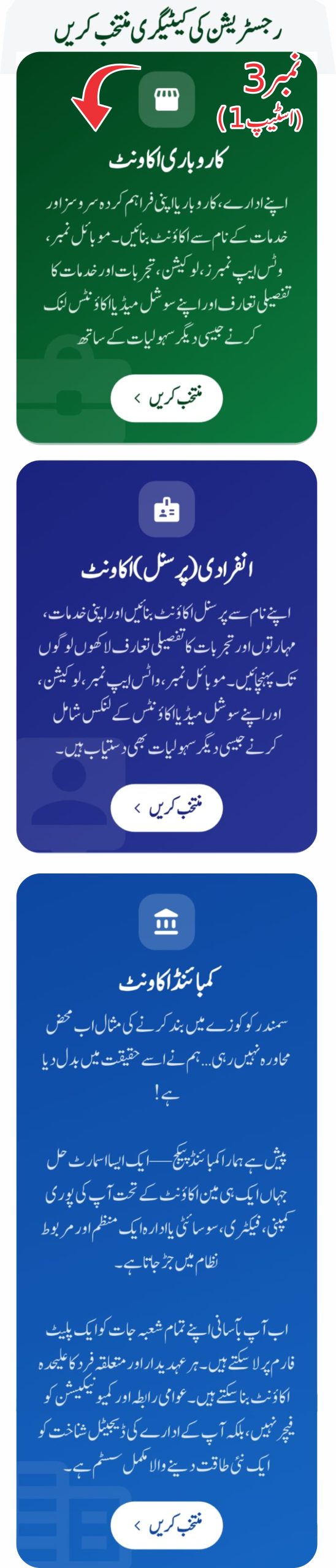
نمبر3: (سٹیپ 1) یہاں “رجسٹریشن کی کیٹگری منتخب کریں” کے نام سے تین قسم کے اکاؤنٹس کے آپشن نظر آئیں گے۔ پہلا آپشن “کاروباری اکاؤنٹ”، دوسرا “انفرادی (پرسنل) اکاؤنٹ” اور تیسرا “کمبائنڈ اکاؤنٹ” کے نام سے ہوگا۔ “کاروباری اکاؤنٹ” والے آپشن میں وہ اکاؤنٹ بنایا جائے گا جو کسی بھی قسم کی خرید و فروخت، تجارت یا کاروبار سے متعلق ہو۔ اس صورت میں “کاروباری اکاؤنٹ” والے بکس پر کلک کرنا ضروری ہوگا۔
جبکہ “انفرادی (پرسنل) اکاؤنٹ” سے مراد وہ اکاؤنٹ ہے جو ذاتی خدمات فراہم کرنے والے افراد کیلئے ہو، جیسے ڈاکٹر، وکیل، عالم دین، پروفیسر، سیاستدان، مستری، مزدور، رائیڈر وغیرہ۔ ایسے افراد “انفرادی (پرسنل) اکاؤنٹ” والے بکس کو منتخب کریں گے۔ ان دونوں آپشنز کے نیچے تیسرا اور آخری “کمبائنڈ پیکج” کا بکس نظر آئے گا۔ یہ وہ اکاؤنٹ آپشن ہے جس میں پورے ادارے، کمپنی، فرم یا فیکٹری کے نام سے ایک مرکزی اکاؤنٹ بنایا جاتا ہے۔ 

اس مرکزی اکاؤنٹ میں تمام معلومات درج ہوں گی، جبکہ اسی اکاؤنٹ کے اندر ادارے یا کمپنی کے تمام شعبہ جات، عہدیداران اور اندرون و بیرونِ ممالک سروسز کے الگ الگ اکاؤنٹس بنا کر مرکزی اکاؤنٹ کے ساتھ لنک کر دیئے جائیں گے۔ گویا ایک ہی مرکزی اکاؤنٹ میں ادارے کی مکمل تفصیلات کو مربوط انداز میں یکجا کرنے کی حیران کن سہولت فراہم کی جاتی ہے۔ان تینوں آپشنز میں سے اپنا مطلوبہ یا متعلقہ اکاؤنٹ منتخب کرنے کے بعد “اکاؤنٹ رجسٹر کریں” کا سٹیپ نمبر 2 کھل جائے گا۔

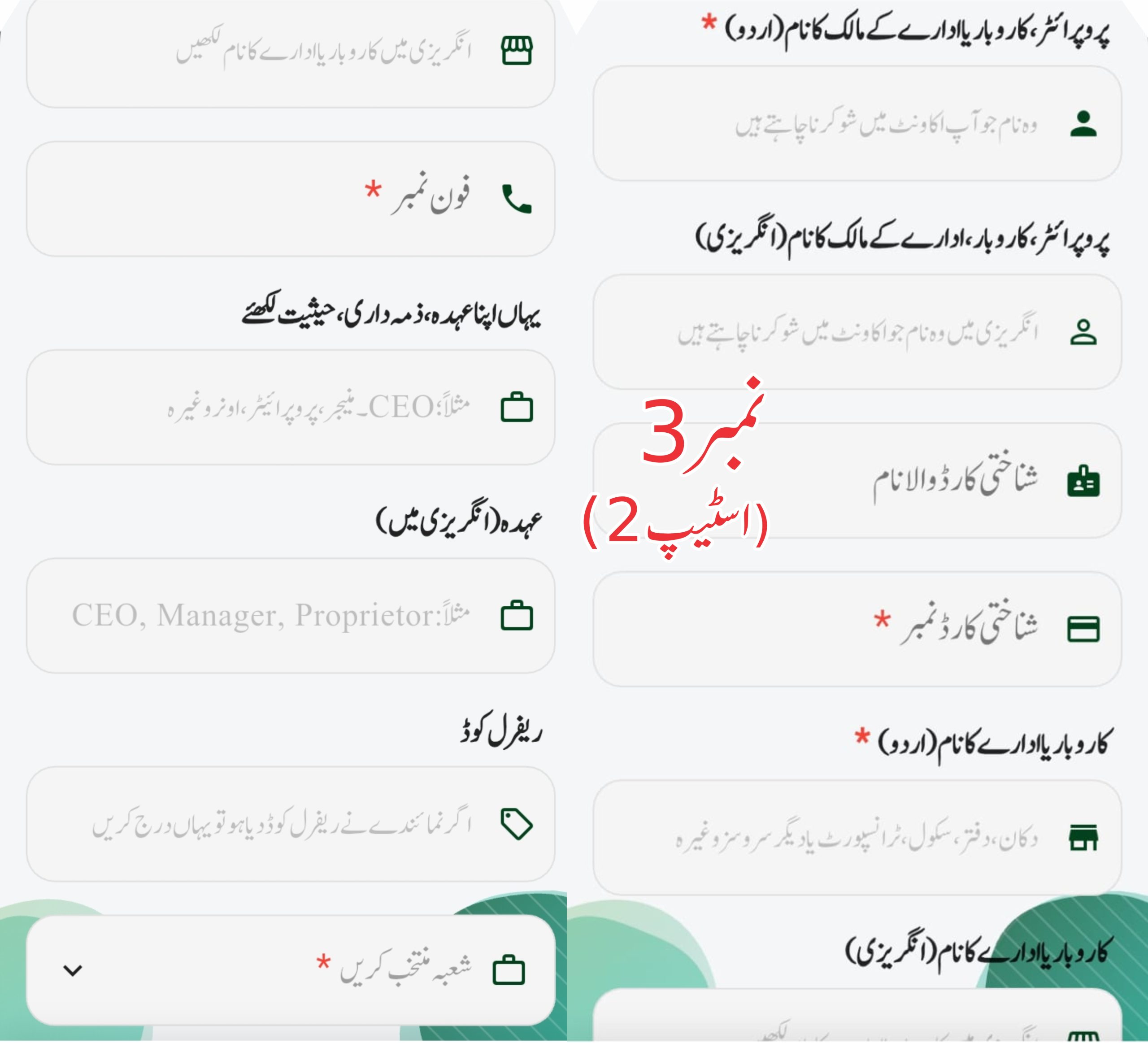
نمبر 3: (سٹیپ 2) اس مرحلے میں “بنیادی معلومات” کے نام سے ایک بار کھلے گی، جس میں مطلوبہ معلومات درج کرنے کے بعد نیچے موجود “آگے” والے بٹن کو دبائیں گے تو سٹیپ نمبر 3 کھل جائے گا۔

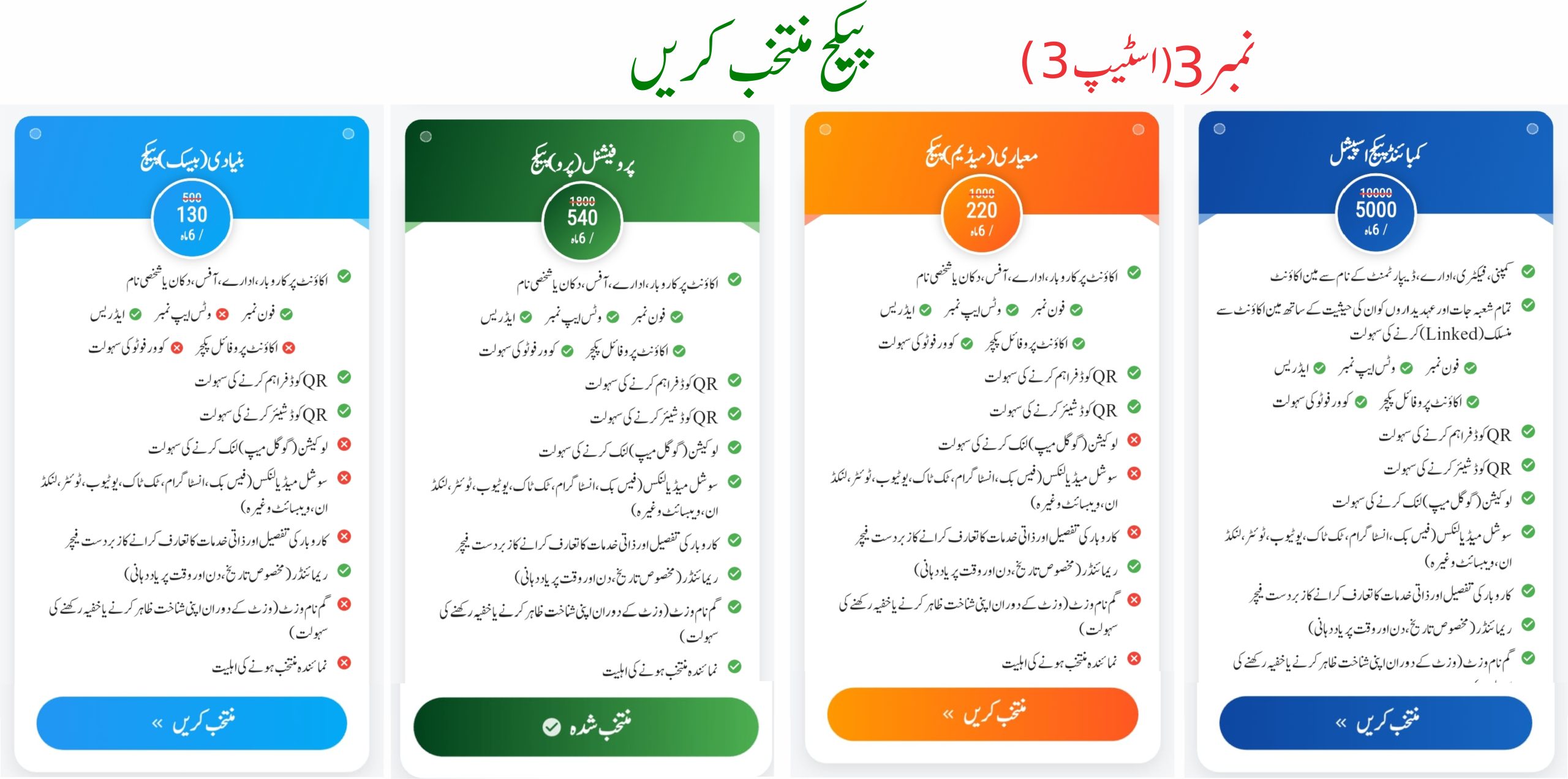
نمبر 3: (سٹیپ 3) اس مرحلے میں “پیکج منتخب کریں” والے آپشن کے تحت آفر کا اعلان اور اس کے نیچے تین مختلف پیکجز درج ہوں گے۔ اپنے مطلوبہ پیکج والے بکس کو دبانے پر وہ خودکار طریقے سے “منتخب شدہ” کے نشان کے ساتھ ٹک ہو جائے گا۔ اس کے بعد نیچے دائیں یا بائیں جانب موجود “آگے” والے بٹن کو دبائیں گے تو “لوکیشن منتخب کریں” کے نام سے سٹیپ نمبر 4 کھل جائے گا۔

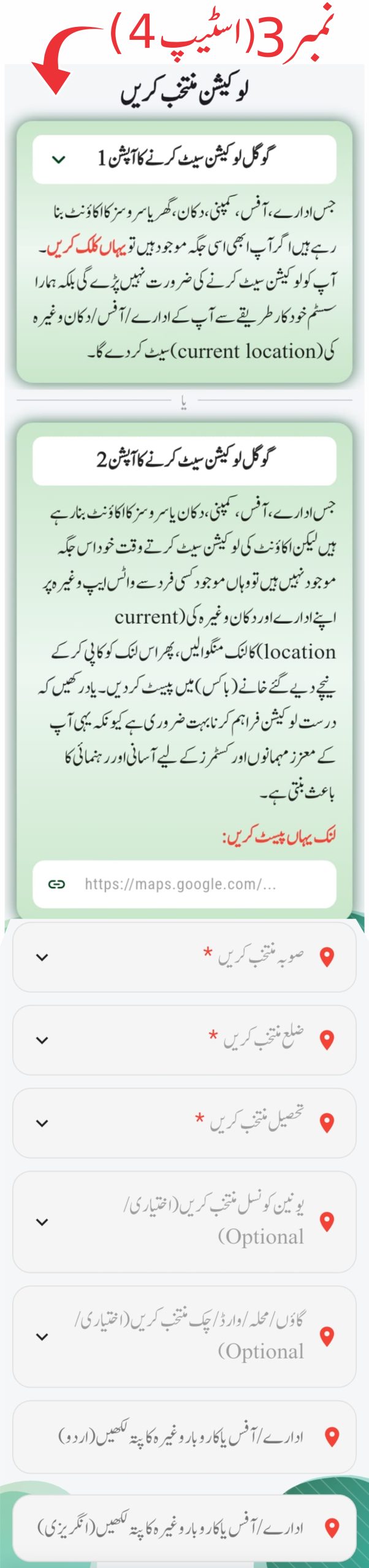
نمبر 3: (سٹیپ 4) اس مرحلے میں گوگل لوکیشن کے متعلق دو آپشن ظاہر ہوں گے۔
آپشن نمبر ایک والے بکس کو اس صورت میں دبائیں جب آپ اسی جگہ موجود ہوں جس جگہ کے پتے کا اکاؤنٹ بنا رہے ہوں۔
اگر آپ اس جگہ موجود نہ ہوں تو پھر آپشن نمبر دو والے بکس کو دی گئی ہدایات کے مطابق منتخب کریں۔ اس کے بعد نیچے دیا گیا فارم مکمل کرکے “آگے” والے بٹن کو دبائیں گے تو “سوشل لنکس اور اکاؤنٹس” کے نام سے سٹیپ نمبر 5 کھل جائے گا۔

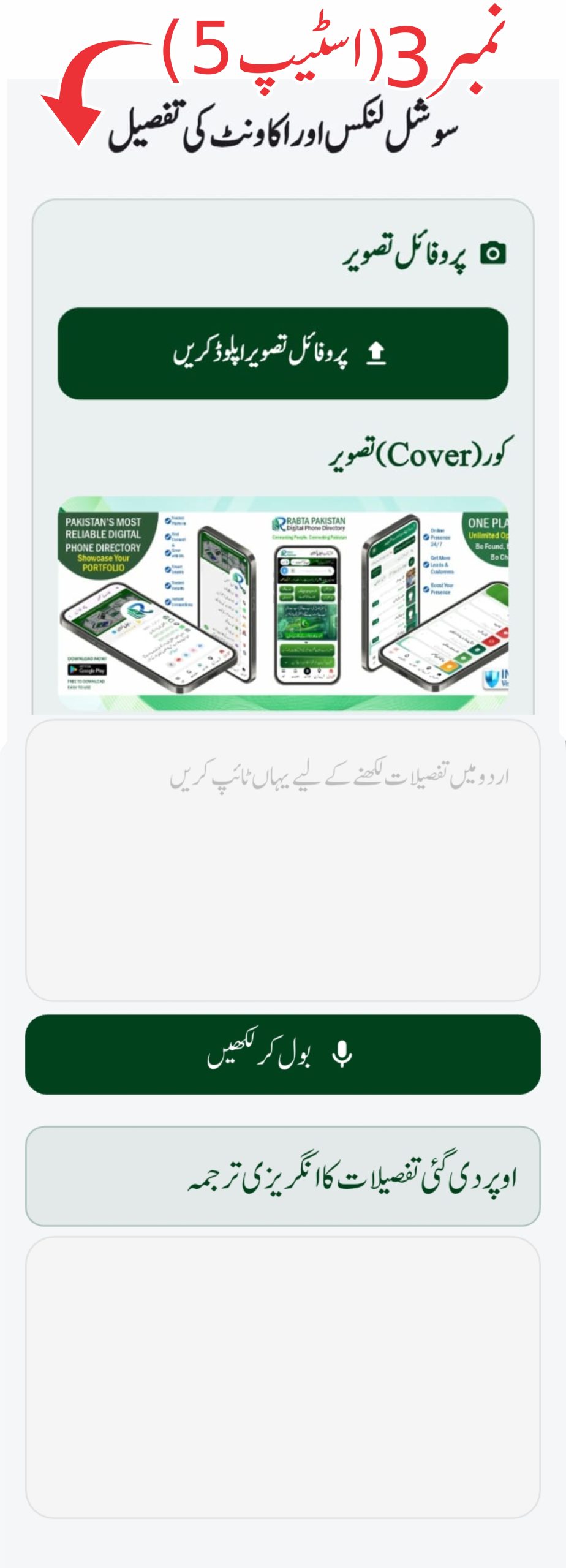
نمبر 3: (سٹیپ 5)  اس مرحلے میں اپنے اکاؤنٹ پر پروفائل تصویر اپلوڈ کرنے کیلئے “پروفائل تصویر اپلوڈ کریں” پر کلک کریں۔ اسی طرح کور فوٹو بھی اپلوڈ کریں۔
اس کے بعد نیچے اپنے سوشل میڈیا پلیٹ فارمز کے لنکس پیسٹ کریں اور دیگر مطلوبہ تفصیلات درج کرکے “آگے” والے بٹن کو دبائیں گے تو سٹیپ نمبر 6 کھل جائے گا۔

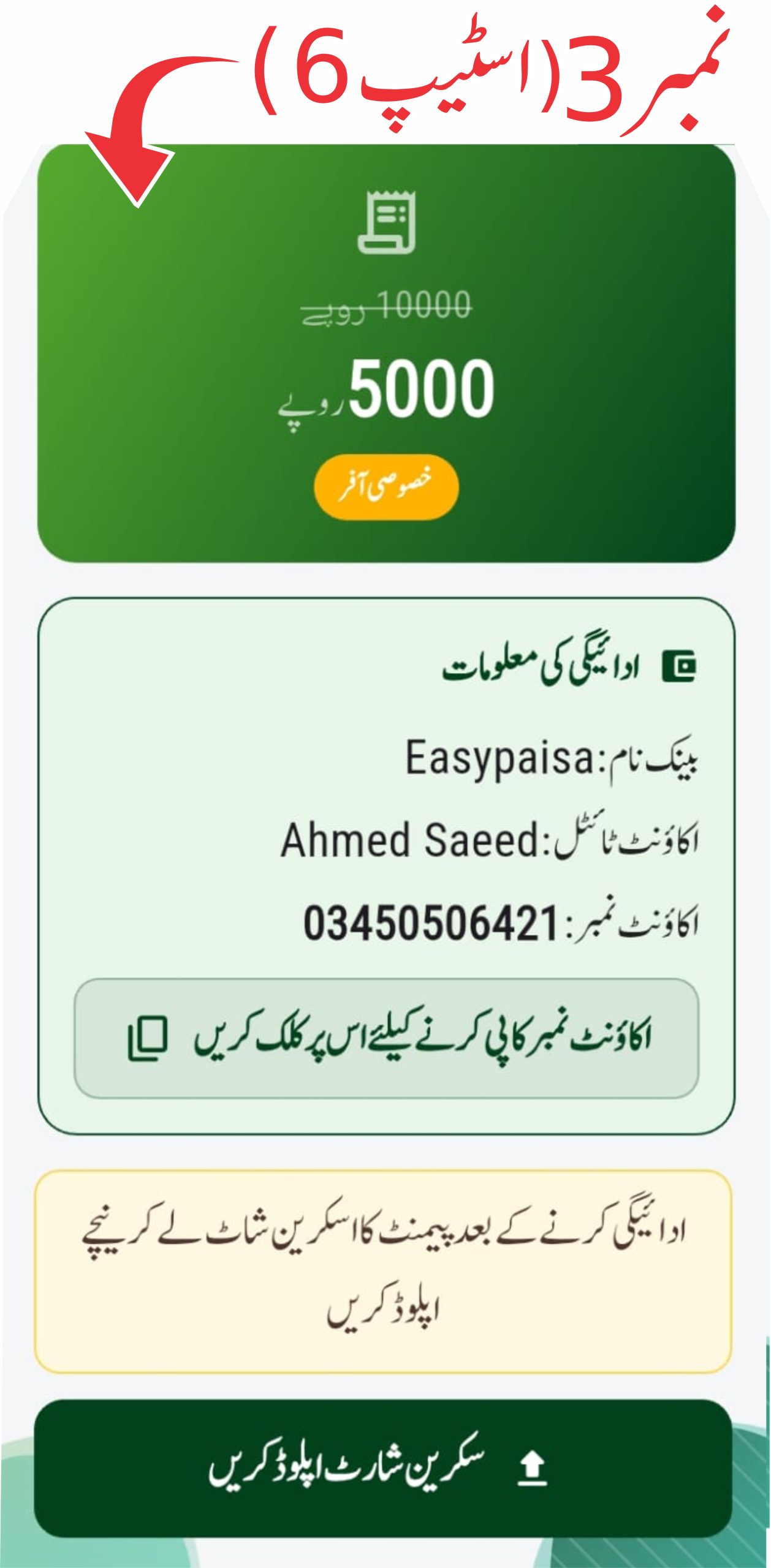
نمبر 3: (سٹیپ 6)  اس مرحلے میں اپنے منتخب شدہ پیکج کی فیس دیئے گئے موبائل نمبر پر ارسال کرنے کے بعد “اسکرین شاٹ اپلوڈ” والے بٹن کو دبائیں اور پھر “آگے” والے بٹن پر کلک کریں۔ اس کے بعد “جائزہ لیں اور جمع کریں” کے نام سے سٹیپ نمبر 7 کھل جائے گا۔

نمبر 3: (سٹیپ 7) اس مرحلے میں آپ کی درج کی گئی تمام معلومات کی حتمی شکل آپ کے سامنے موجود ہوگی۔ اگر تمام معلومات درست ہوں تو پھر “کنفرم کریں” والے بٹن کو دبا دیں۔ چند گھنٹوں کے انتظار کے بعد آپ کو آپ کے اکاؤنٹ کی تفصیلات کا نوٹیفکیشن موصول ہو جائے گا۔

Scroll to Top